Bestellen im Browser oder als App https://pizza-doener-moers.de/
Telefon 02841 816 34 27
Stand: 5. Oktober 2026
Inhalt
Was ist die Website
Die Leiste oben
Speisekarte nur lesen
Bestellen Schritt für Schritt
Warenkorb
Abholung oder Lieferung
Kasse
Konto
Bestellung verfolgen
Aufs Handy legen
Hilfe, wenn etwas hakt
Wörter, die du hier siehst
Wort
Bedeutung
Website
Die öffentliche Seite im Browser: https://pizza-doener-moers.de/ – das sieht jeder Gast.
Shortcut / Aufs Handy legen
Ein Symbol auf dem Startbildschirm, das dieselbe Bestellseite öffnet. Keine App aus dem Store, kein Profil.
Speisekarte
Zum Lesen. Hier wird noch nichts bestellt.
Bestellen
Der Bereich, in dem Gerichte in den Warenkorb gelegt werden.
Warenkorb
Die Liste mit dem, was der Gast bestellen will. Rechts am Computer, am Handy oft darunter.
Kasse
Das Fenster mit Name, Telefon, Abholung/Lieferung und Zahlart, bevor gesendet wird.
Konto
Freiwillig: E-Mail + Passwort, damit Adresse und alte Bestellungen gespeichert bleiben.
1. Website oder Shortcut – dasselbe Essen
Es gibt eine Speisekarte und eine Adresse. Ob jemand im Browser auf dem Computer bestellt oder das Symbol auf dem Handy antippt: Namen, Preise und Fotos sind gleich. Der Shortcut ist keine zweite, geheime Speisekarte und keine extra App.
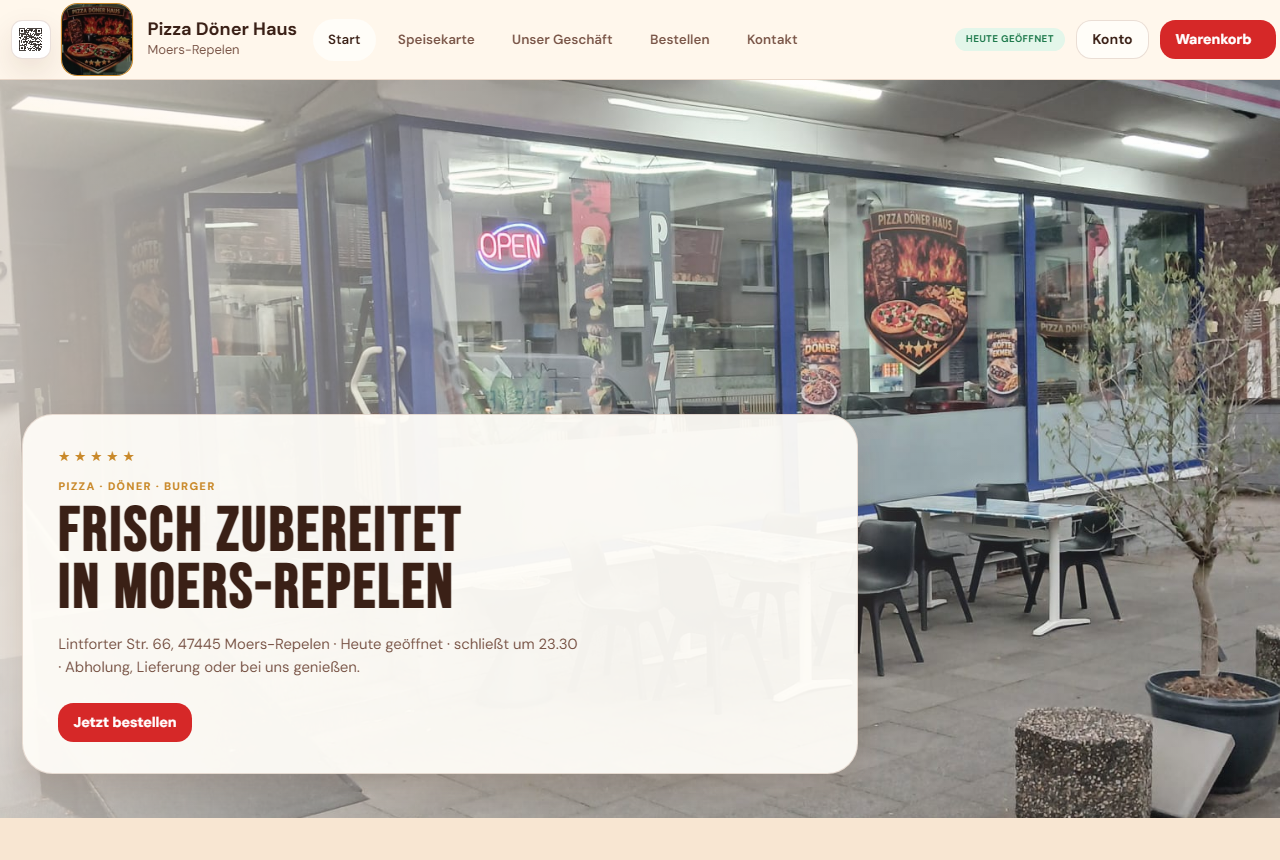
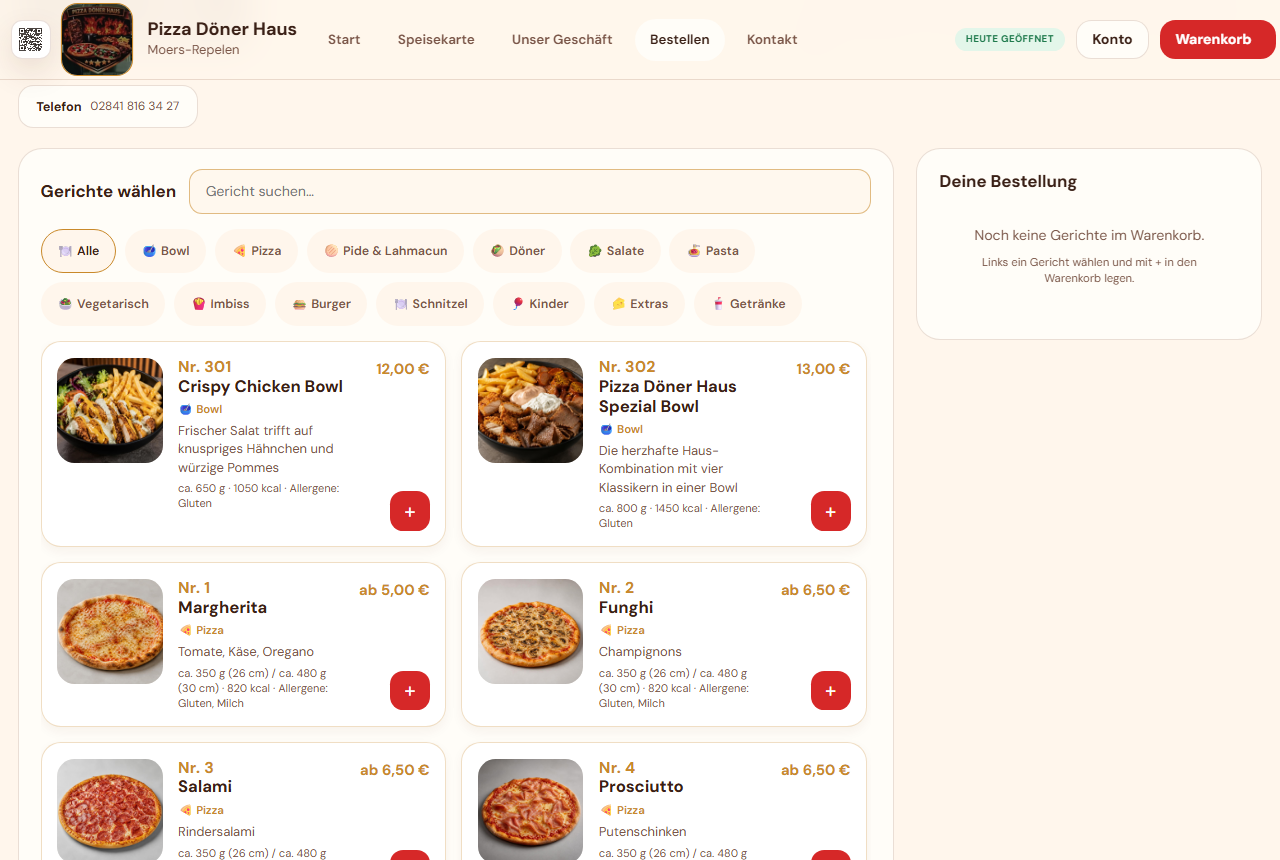
Bild 1: Startseite. Der große rote Knopf „Jetzt bestellen“ springt zum Bestellbereich.Bild 2: Der Bestellbereich mit Gerichten und Warenkorb.
Was du jetzt siehst
Oben steht der Ladenname. Darunter oft Öffnungszeiten oder ein Hinweis, wenn geschlossen ist. Der rote Knopf ist der schnellste Weg zum Bestellen.
Adresse genau so eingeben: https://pizza-doener-moers.de/
2. Die Leiste oben
Das sind Sprungmarken auf derselben Seite, keine extra Programme und keine neuen Fenster (außer Konto oder Hilfe).
Speisekarte – nur ansehen, wie eine gedruckte Karte. Nichts landet im Warenkorb.
Bestellen – Gerichte wählen und in den Warenkorb legen.
Unser Geschäft – Fotos vom Laden (Galerie).
Kontakt – Adresse, Telefon, Zeiten, Landkarte.
Konto – anmelden oder Konto anlegen, wenn der Gast das möchte.
Am Handy ist die Leiste oft als Menü (drei Striche) versteckt. Einmal tippen, dann den Punkt wählen.
3. Speisekarte nur lesen
Gruppen stehen untereinander (Pizza, Döner, Salate …). Auf ein Gericht tippen = mehr Text, Allergene, Foto. Das ist noch kein Bestellen.
Wer nur schauen will, bleibt bei Speisekarte. Wer essen will, geht auf Bestellen oder „Jetzt bestellen“.
Ist ein Gericht oder eine Zutat ausgegangen, steht ein roter Hinweis nicht verfügbar. Dann kannst du sie nicht in den Warenkorb legen. Andere Gerichte gehen weiter.
4. Bestellen – Klick für Klick
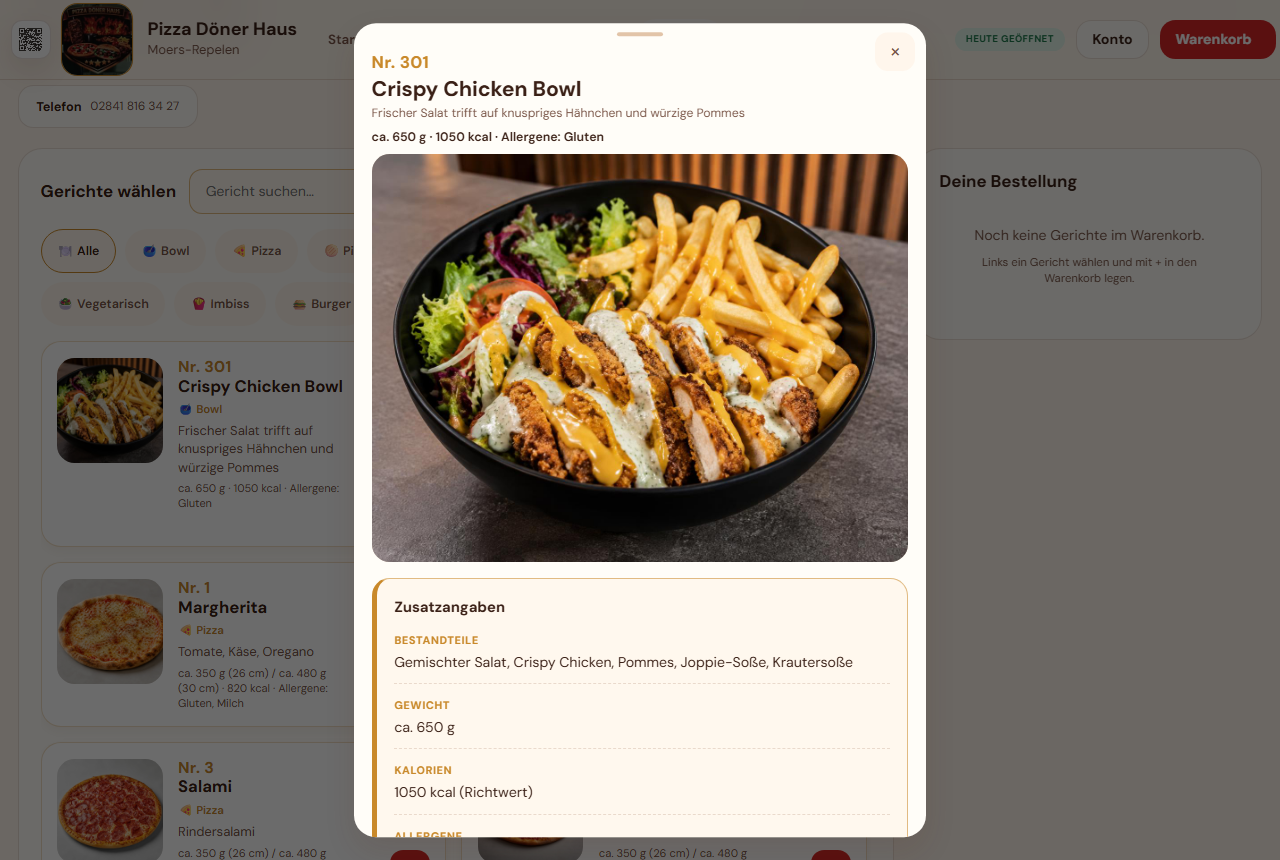
Bild 3: Nach dem Antippen eines Gerichts: Größe, Wahloptionen und extra Zutaten.
1
Oben Bestellen antippen – oder auf der Startseite Jetzt bestellen.
2
Optional oben ins Suchfeld tippen (z. B. „Salami“) und Enter oder das Gericht in der Liste suchen.
3
Auf das Gericht einmal tippen. Es öffnet sich ein Fenster mit Name, Preis und Wahlmöglichkeiten.
4
Größe wählen, wenn mehrere da sind (26 cm, 30 cm …). Die Preise ändern sich dann von selbst.
5
Wahloptionen (Fleisch, Sauce …) antippen. Pflichtfelder haben oft einen Hinweis. Ohne Pflichtwahl bleibt der Warenkorb-Knopf grau oder es kommt eine Meldung.
6
Zusatz-Zutaten nur anhaken, wenn man sie wirklich will. Steht „inkl.“ oder kein +€, kostet es nichts extra.
7
Wunschtext (ohne Zwiebeln, extra scharf …) ins freie Feld schreiben, wenn nötig.
8
Auf In den Warenkorb tippen. Das Fenster schließt sich.
Was du jetzt siehst
Rechts (am Computer) oder weiter unten (am Handy) erscheint eine neue Zeile: Name, Größe, Preis, Stückzahl. Die Summe unten wird größer.
5. Warenkorb
Der Warenkorb ist nur ein Zettel auf dem Tisch – die Küche sieht ihn noch nicht.
+ und − ändern die Stückzahl.
Stückzahl 0 oder Mülleimer = diese Zeile weg.
Die Summe unten rechnet sich von selbst. Nicht im Kopf nachrechnen müssen.
Solange nicht Bestellung senden gedrückt wurde, weiß die Küche nichts. Ein voller Warenkorb allein ist keine Bestellung. Wenn der Gast das Fenster schließt, kann der Warenkorb leer sein.
6. Abholung oder Lieferung
Abholung
Lieferung
Mindestwert
keiner
steht im Warenkorb, oft 12 €
Adresse
nicht nötig
Straße, Hausnummer, PLZ, Ort – vollständig, wie auf dem Briefkasten
Kosten
0 €
nach Entfernung. Oft die ersten Kilometer frei, danach ein Betrag
Die Seite prüft die Adresse selbst. Es gibt keine Stadtliste zum Ankreuzen. Zu weit weg = freundliche Absage und der Vorschlag, abzuholen.
Tipp
Straße und Hausnummer getrennt eintragen, nicht „Lintforter 66“ in ein Feld quetschen. PLZ 47445, Ort Moers.
7. Kasse – die Bestellung wirklich absenden
1
Prüfen: Abholung oder Lieferung ist gewählt. Bei Lieferung Adresse vollständig.
2
Vor- und Nachname eintragen, damit wir dich am Tresen oder an der Tür ansprechen können.
3
Telefon eintragen (für Rückfragen). Ohne Telefon oft kein Senden.
4
Zahlart wählen: bar, Karte vor Ort, oder online wenn eingerichtet.
5
Gutscheincode nur eintragen, wenn der Gast einen hat und das Feld sichtbar ist.
6
Roten Knopf Bestellung senden (oder „Weiter zur Zahlung“) einmal drücken und warten.
7
Bei Online-Zahlung dem neuen Fenster folgen, bis „bezahlt“ oder „Danke“ erscheint. Nicht vorher das Fenster schließen.
Was du jetzt siehst
Nach dem Senden erscheint eine Bestätigung mit Nummer und oft ein Link zum Verfolgen. Die Küche sieht die Bestellung innerhalb weniger Sekunden.
8. Konto (freiwillig)
Ein Konto ist nicht Pflicht. Vorteil: Adresse merken, alte Bestellungen nachlesen, Bonus wenn ihr das eingeschaltet habt.
1
Oben Konto antippen.
2
„Konto anlegen“: E-Mail, Passwort, Name. Passwort mindestens 8 Zeichen, Groß- und Kleinbuchstabe, eine Zahl und ein Sonderzeichen (z. B. ! oder #).
3
Bestätigen. Das Konto bekommt automatisch eine Kundennummer. Sie steht unter Konto und unter Meine Daten (nicht änderbar). Anmelden geht mit E-Mail und Passwort.
4
„Passwort vergessen“ sendet eine Mail. Kommt keine an: nochmal versuchen oder anrufen.
9. Bestellung verfolgen
Nach dem Senden gibt es einen Link (und bei Konto oft die Liste unter Konto). Der Status wechselt von allein, sobald wir die Bestellung bearbeiten:
Neu
→
In Arbeit
→
Fertig
→
Unterwegs
→
Zugestellt
Bei Lieferung kann eine kleine Karte den Fahrer zeigen, wenn sein Handy den Standort sendet und der Gast das erlaubt bekommt.
10. Aufs Handy legen (Shortcut)
Das legt nur ein Symbol zur Bestellung auf den Startbildschirm. Es wird keine App installiert und kein Profil angelegt.
1
Auf dem Handy Chrome (Android) oder Safari (iPhone) öffnen.
2
Adresse https://pizza-doener-moers.de/ eingeben, Enter / Los.
3
Android: unten Anlegen – es öffnet sich das Systemfenster. iPhone: die Seite in Safari (Kompass) öffnen, unten Teilen, die graue Liste nach unten schieben, Zum Home-Bildschirm. In Chrome auf dem iPhone fehlt dieser Punkt.
Inhalt und Preise bleiben dieselbe Website. Kein Play Store, kein App Store, kein Profil.
11. Wenn etwas hakt
Problem
Was du tun kannst
Knopf grau / geht nicht
Pflichtwahl fehlt, Mindestwert nicht erreicht, Adresse unvollständig oder zu weit, oder der Laden ist zu.
Seite leer oder weiß
Internet prüfen, Seite neu laden, Adresse nochmal eingeben. Anderen Browser versuchen.
Warenkorb plötzlich leer
Seite neu geladen oder Fenster geschlossen. Gerichte erneut legen.
Zahlung bricht ab
Nochmal versuchen oder bar / Karte vor Ort. Telefon 02841 816 34 27.
„Wir haben geschlossen“
Später nochmal schauen oder anrufen: 02841 816 34 27.
Telefon bleibt der schnellste Weg bei Stress: 02841 816 34 27.
Pizza Döner Haus · Lintforter Str. 66, 47445 Moers-Repelen · Handbuch Website und App · 5. Oktober 2026